Einrichten.
Anmelden.
Loslegen.
Cellister arbeitet als Erweiterung in Google Chrome. Nach der Installation findest du deine Werkzeuge direkt im Browser.
Vorabansicht: Die Veröffentlichung im Chrome Web Store wird vorbereitet. Der offizielle Installationslink folgt.
 Dein Shop. Dein Takt.Produkte · Angebote · Bestellungen · Autopilot
So kommt Cellister
in deinen Alltag.
Verwende für Website und Erweiterung dasselbe Google-Konto. So bleiben Mitgliedschaft und Credits zusammen.
- 01
In Chrome hinzufügen
Öffne den offiziellen Cellister-Eintrag im Chrome Web Store. Wähle „Hinzufügen“ und bestätige „Erweiterung hinzufügen“.
Der Installationsknopf oben führt dich nach der Veröffentlichung zum richtigen Eintrag. - 02
Das Symbol anheften
Klicke in Chrome rechts oben auf das Erweiterungssymbol. Suche Cellister und klicke daneben auf die Stecknadel.
Jetzt erreichst du Cellister jederzeit über sein Logo in der Browserleiste. - 03
Mit Google anmelden
Öffne Cellister und melde dich mit dem Google-Konto an, das du auch auf dieser Website verwendest.
Deine Mitgliedschaft und dein Credit-Guthaben werden aus demselben Konto geladen. - 04
Im Hub starten
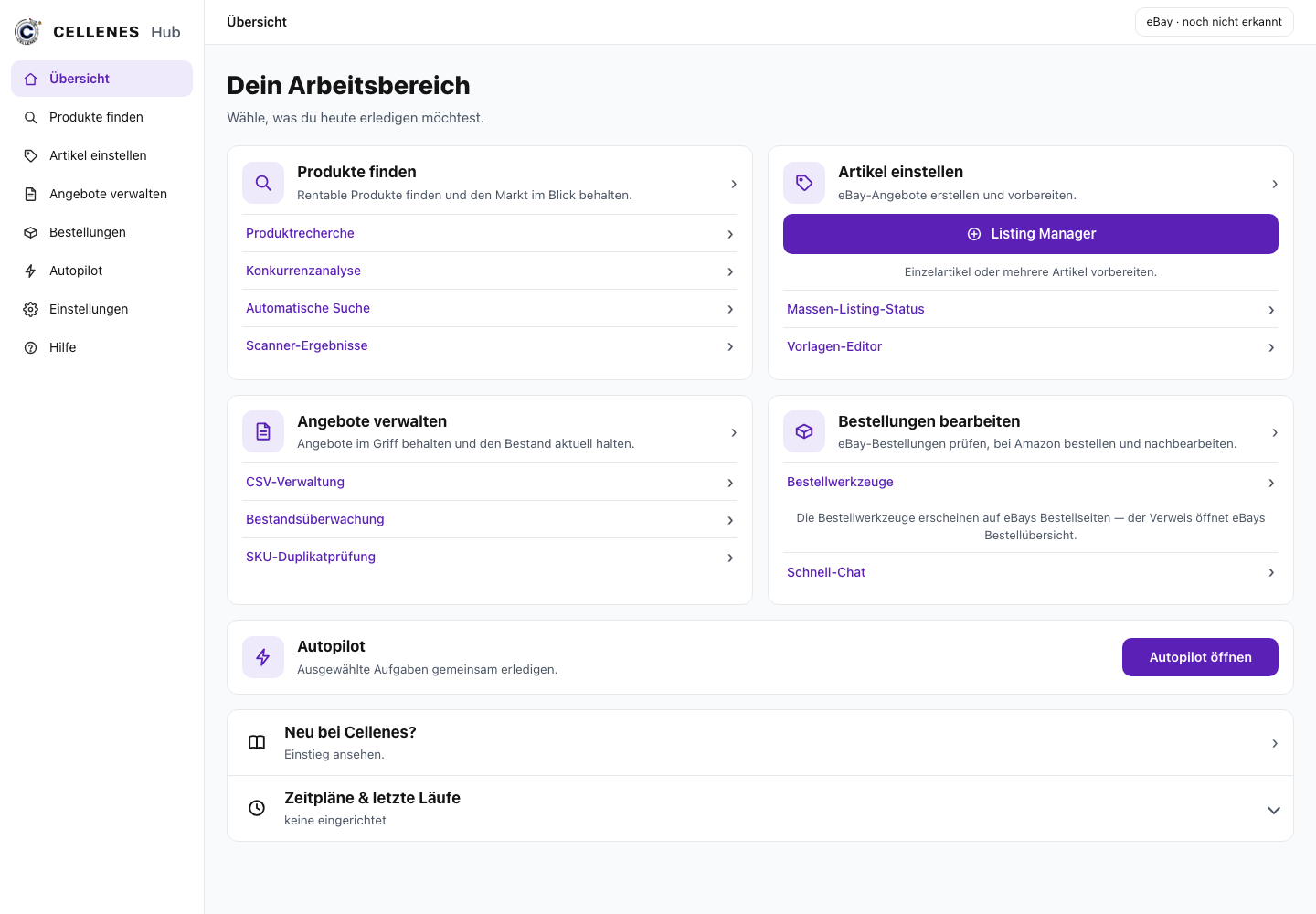
Wähle „Cellister Hub öffnen“. Unter „Neu bei Cellister?“ findest du die Anleitung mit Bildern und einfachen Klickfolgen.
Beginne mit einem einzelnen Artikel und prüfe das Ergebnis, bevor du größere Listen startest.
Hier geht es
für dich weiter.
Der Cellister Hub führt dich zu Recherche, Listing Manager, Bestellungen und Autopilot. Die Anleitung erklärt jedes Werkzeug Schritt für Schritt.
Autopilot vorher ausprobieren ↗Für laufende Automatisierungen müssen Chrome und die benötigten Profile bereit sein. Die Voraussetzungen findest du im jeweiligen Werkzeug.
Noch eine Frage?
Kann ich Cellister auf dem Smartphone installieren?
Diese Installation ist für Google Chrome auf einem Computer vorgesehen. Den Mitgliederbereich dieser Website kannst du auch auf dem Smartphone öffnen.
Ich nutze mehrere Chrome-Profile. Welches nehme ich?
Installiere Cellister in dem Profil, in dem du arbeiten möchtest, und melde dich mit deinem Cellister-Konto an. Verknüpfte Profile richtest du anschließend in Cellister ein.
Muss ich für die Installation schon einen Tarif buchen?
Installation, Anmeldung und Mitgliedschaft sind getrennte Schritte. Welche Funktionen dein Konto nutzen kann, zeigt Cellister nach der Anmeldung. Die Tarife findest du auf der Preisseite.
Wo bekomme ich Hilfe?
Die Anleitung im Cellister Hub begleitet dich durch die Bedienung. Bei Fragen zur Installation oder Mitgliedschaft findest du unsere Kontaktdaten auf der Kontaktseite.